


Много потребители изпитват проблеми с накъсване на картината или така неречения "tearing" при гледане на филми, при бързи движения, при играене на игри и пр. Това е проблем, който съществува както при Windows, така и при Linux. Тук ще ви обясня как да го преодолеем при Linux с Nvidia, като проблемът вече може да бъде решен изключително лесно, при това завинаги.
Драйвърът на Nvidia се подобрява активно почти ежедневно и често в много добър диалог с потребителите. В резултат на това са добавени много полезни функции, някои от които е Full Composition Pipeline и отговаря точно за премахване на накъсването на картината (tearing).
Ако сте с актуална дистрибуция на Linux и използвате нова версия на nvidia-settings, то включването на Full Composition Pipeline вече става много лесно, без да се налага да редактирате xorg.conf или друг конфигурационен файл, който използва вашата дистрибуция.
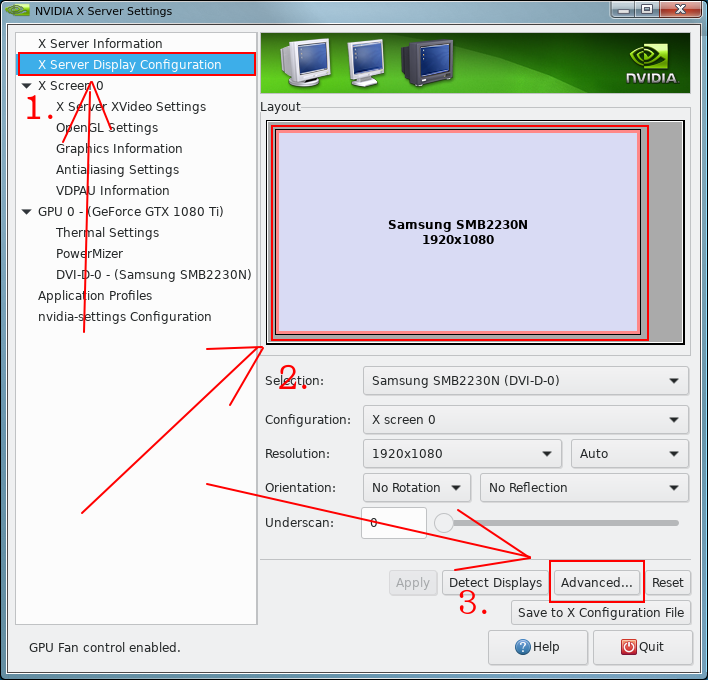
За да решите проблема с накъсването на картината, трябва да отворите контролния панел на Nvidia и да отидете на X Server Display Configuration. Ако имате включени повече от един монитор, изберете монитор, на който искате да премахнете тиъринга и натиснете бутона "Advanced":
След като натиснете бутона "Advanced" ще ви се отворят допълнителни опции, едната от които е да изберете включването на Full Composition Pipeline настройка. Именно това е настройката, която ще премахне веднъж завинаги накъсването на картината.
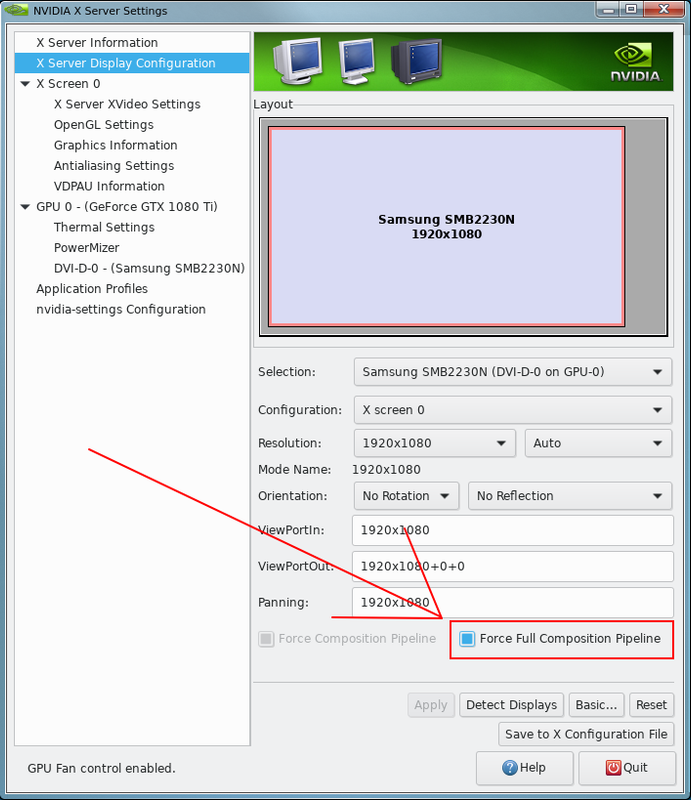
Има обаче една малка подробност - избрана по този начин функцията ще е активна само за текущата потребителска сесия и ще се изгуби при рестарт. Това е така, защото промяната трябва да се запише в xorg.conf или в конфигурационния файл на Nvidia, който използва вашата дистрибуция.
За да запаметите настройката имате два варианта:
Вариант 1:
Трябва да отворите контролния панел на Nvidia с администраторски права, което става по следния начин. Отворете терминал и въведете/копирайте и поставете:
Код за потвърждение: Избери целия код
sudo nvidia-settingsНапример при Manjaro файлът не е xorg.conf, който се намира в /etc/X11, а е файл, който се казва nvidia.conf и се намира в /etc/X11/mhwd.d. Това означава, че ако използвате Manjaro, ще браузнете до /etc/X11/mhwd.d и ще посочите nvidia.conf като файл, в който да се запазят промените. При повечето дистрибуции, включително Debian, Ubuntu, Mint файлът, който се използва е именно /etc/X11/xorg.conf.
Ако поради някаква причинаямате xorg.conf в /etc/X11/, ще се наложи да го създадете, което също е много лесно. Това става просто със:
Код за потвърждение: Избери целия код
sudo nvidia-xconfigВариант 2:
Вариант 2 включва ръчно редактиране на конфигурационния файл на Nvidia. Независимо дали вашата дистрибуция използва xorg.conf или nvidia.conf, промяната е една и съща навсякъде, защото въпреки разликите в местонахождението и имената на конфигурационните файлове, съдържанието им е еднакво. Отворете конфигурационния файл с администраторски права:
За Arch, Ubuntu, Debian, Mint и производни:
Код за потвърждение: Избери целия код
sudo kate /etc/X11/xorg.confКод за потвърждение: Избери целия код
sudo kate /etc/X11/mhwd.d/nvidia.confkate замествате с текстовия редактор, който използвате вие - xed, leafpad, kwrite, tea и пр.
След като конфигурационният файл се е отворил, намерете секция Screen (Section "Screen") и добавете в нея следното:
Код за потвърждение: Избери целия код
Option "metamodes" "nvidia-auto-select +0+0 {ForceCompositionPipeline=On, ForceFullCompositionPipeline=On}"Код за потвърждение: Избери целия код
Section "Screen"
    Identifier     "Screen0"
    Device         "Device0"
    Monitor        "Monitor0"
    DefaultDepth    24
    SubSection     "Display"
        Depth       24
    Option         "metamodes" "nvidia-auto-select +0+0 {ForceCompositionPipeline=On, ForceFullCompositionPipeline=On}"
    EndSubSection
EndSectionКод за потвърждение: Избери целия код
Option "metamodes" "1920x1080 +0+0 { ForceFullCompositionPipeline = On }"Код за потвърждение: Избери целия код
Section "Screen"
    Identifier     "Screen0"
    Device         "Device0"
    Monitor        "Monitor0"
    DefaultDepth    24
    SubSection     "Display"
        Depth       24
    Option         "metamodes" "1920x1080 +0+0 { ForceFullCompositionPipeline = On }"
    EndSubSection
EndSection
*Забележка:
Тук трябва да уточня, че синхронизирането на картината не работи за Nvidia при Optimus лаптопите. Когато сте избрали Intel видео картата няма да имате накъсване, но ако изберете външната Nvidia видео карта, накъсване ще има. Ако закачите обаче външен дисплей, за него все пак е възможно да изключите накъсването. Това е така, защото при използването на PRIME се сздава отделен дисплей с име PRIME, при който към момента не може да се приложи функцията Full Composition Pipeline. Има други начини за постигане на PRIME синхронизация, но това ще бъде обект на бъдещо ръководство.